Kasus atau masalah yang sekiranya masih ada jalan keluar dan bisa kita atasi sendiri itu membuat kita bersemangat, karena ketika solusi didapat bisa untuk bahan tulisan di blog, ya seperti pada tulisan ini.
Ketemu permasalahan buka Windows Explorer atau File Explorer Windows 10
Not Responding alias
macet. Setiap buka File Explorer macet lagi , begitu terus. Ctrl +Alt+ Del untuk membuka Task Manager, kemudian dengan terpaksa end task File Explorer, kalau begitu terus, maka kita tidak bisa mencari file lewat File Explorer dong?
Mencoba di update windowsnya, harap bersabar update windows lumayan lama, setelah selesai di restat, dan ehh..masih Not Responding File Explorernya, sebel tidak kalau gini terus ? Cari-cari penyelesian di google, memang cukup trend kata kunci “file explorer windows 10 not responding”, bahkan sampai luar negeripun kata kunci : "file explorer not responding in windows 10" juga rame. Satu persatu artikel di page pertama google saya buka, video di youtube juga saya buka, tapi males apalagi bahasa inggris lama sekali dan kurang paham, lebih baik langsung to the point ke permasalah saja lah, pekerjaan juga banyak nih.
Dari sekian tutorial di artikel, akhirnya satu yang sesuai dan berhasil pada laptop yang file explorer not responding tadi. Salah satu cara mengatasi file explorer not responding windows 10 sebagai berikut :
1. Buka
Control Panel, saya rasa pembaca sudah tahu cara buka control panel windows
2. Cari
File Explorer Option, dengan cara mengetiknya di search control panel sebelah pojok kanan
3. Setelah keluar beberapa menu, pilih
File Explorer Option ( di windows 8 namanya Folder Option)
4. Klik
Clear (di tab General, bagian bawah, dan
Restore Defaults
5. Klik
Apply dan
OK
Sekian. Semoga berhasil
Terimakasih telah membaca tulisan singkat ini semoga bermanfaat dan membantu pembaca yang mengalami masalah File Explorer Windows 10 Not Responding.
Link sumber artikel : https://www.santridanalam.com/2018/11/cara-mengatasi-file-explorer-windows-10.html?showComment=1581392696892#c6341382754455603504
Read more »
Label :
Tips Komputer,
Tutorial
Awas jangan sembarang mempergunakan mouse kalau belum tahu akibatnya. Bisa-bisa kamu loh yang rugi. Tapi ternyata tombol tengah mouse itu nggak sekedar hiasan aja loh. Inilah 7 fungsi tombol tengah pada mouse yang mungkin kamu belum tahu.
1. Open New Window
Tombol tengah bisa digunakan untuk membuka jendela baru dari berbagai program atau folder yang ada ditaskbar. Arahkan aja pada salah satu program di taskbar dan tekan tombol tengah.
2. Close Window
Selain untuk membuka jendela baru, tombol tengah juga berguna untuk menutup satu jendela dalam program yang sedang dibuka. Kamu tinggal arahkan mouse kamu ke program yang ada di taskbar, hingga munculpreview-nya. Terus tekan tombol tengah di salah satu jendela untuk menutupnya.
3. Open in New Tab
Untuk membuka sebuah link di tab lain, biasanya orang menggunakan klik kanan, lalu pilih "Open link in new tab". Fungsi ini bisa dijalankan hanya dengan menekan tombol tengah. Fungsi ini bisa dilakukan dengan beragam browser, seperti Chrome, FireFox, Internet Explorer ataupun browser lainnya.
4. Open All Tab Bookmark
Kalau di bookmarks bar kamu ada banyak link yang kamu simpan dalam folder, pasti repot kan kalau harus membukanya satu persatu? Buka aja semuanya pakai tombol tengah mouse kamu.
5. Close Tab
Kalau kamu sedang membuka banyak tab, biasanya tombol x untuk menutup tab tersebut akan bersembunyi. Tapi kamu bisa menggunakan tombol tengah untuk menutup salah satu tab di browser.
6. Mempercepat Scroll
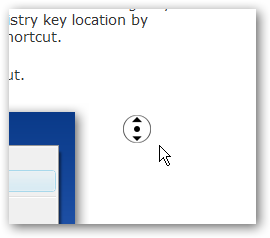
Kamu bisa mempercepat scroll di sebuah Web atau saat membua aplikasi Microsoft Word, Excel, Adobe Readerdan sebagainya. Tekan tombol tengah mouse, lalu akan muncul 4 arah. Kamu tinggal menggeser mousenya dan secara otomatis pergerakan akan menjadi lebih cepat.
7. Tombol Macro
Jika kamu pengguna Mouse yang memiliki tombol Macro. Kamu bisa mengatur tombol tengah menjadi beragam fungsi. Seperti Play/Pause lagu, Next/Previous, mengambil Screenshot dan masih banyak lagi. Mouse Macro biasa ditemui di berbagai macam Mouse Gaming.
Itulah sebagian fungsi tombol tengah pada mouse. Nah, kalau kamu tahu lebih banyak fungsi tombol tengah ini, bagi-bagi ke Jaka lewat comment, ya!
Read more »
Label :
Teknologi,
Tips Komputer
 ideapelajar.blogspot.co.id
 - Menurut
penelitian, menghabiskan waktu lebih dari 5 jam per hari di depan
komputer bisa merusak jantung dan menjurus ke kematian lebih cepat.
Penyebabnya adalah posisi duduk, terutama duduk bersandar, yang
merupakan posisi umum saat orang bekerja dengan komputer, bermain game,
ataupun menonton televisi.
Penelitian tersebut
dilakukan oleh Emmanuel Stamatakis, peneliti dari University College
London, Inggris. Ia melakukan penelitian terhadap lebih dari 4.500 orang
berusia di atas 35 tahun dan hasilnya dipublikasikan di Journal of the
American College of Cardiology.
Temuan
ini menambah bukti-bukti yang terus terkumpul seputar bahayanya
berlama-lama duduk. Padahal, kecenderungan yang terjadi saat ini adalah
orang semakin banyak yang duduk di depan komputer saat bekerja di
kantor.
 |
| ilustrasi - ideapelajar.blogspot.co.id |
“Orang yang menghabiskan waktu lebih dari 4 jam
berturut-turut per hari di depan komputer memiliki peluang 125 persen
lebih tinggi akan mengalami kematian terkait penyakit jantung dibanding
mereka yang hanya menghabiskan waktu kurang dari 2 jam di depan layar,”
kata Stamatakis, seperti dikutip dari Examiner, 20 April 2011.
Stamatakis
menyebutkan, dari penelitian, mereka juga menemukan bahwa 48 persen
orang yang menghabiskan waktu 4 jam di depan komputer berturut-turut
juga berpeluang mengalami kematian lebih cepat akibat faktor lain di
luar jantung.
Lebih lanjut, mereka yang menghabiskan
lebih dari 5 jam di depan komputer per hari, risiko mati lebih cepatnya
naik secara signifikan.
Sebelumnya, diperkirakan bahwa
mereka yang menghabiskan waktu terlalu banyak di depan komputer, atau
juga di depan televisi, merupakan orang yang malas berolahraga dan
menyebabkan munculnya penyakit. Namun, dari data yang didapat, tidak
demikian.
“Orang yang berolahraga secara reguler di waktu luang mereka juga memiliki peluang untuk mati lebih cepat,” kata Stamatakis.
Peneliti
meyakini bahwa penyebabnya memang adalah duduk yang terlalu lama.
Posisi tersebut diketahui menyebabkan penurunan 90 persen lipoprotein
lipase dan enzim jantung yang sehat. Pembengkakan dan masalah
metabolisme yang disebabkan oleh ketidakatifan dalam waktu panjang juga
menjadi sumber permasalahan.
Akan tetapi, ada solusi
bagi mereka yang terpaksa harus bekerja di depan komputer sepanjang
hari. “Anda harus bangun setiap 20 menit dan berjalan kaki sejenak,”
kata Stamatakis. “Itu akan menurunkan masalah-masalah tersebut dan
mungkin akan meningkatkan peluang Anda untuk hidup lebih lama,” ucapnya.
referensi:
Read more »
Label :
Tips Komputer
Terkadang
kita males banget matiin komputer....
tapi kalo komputer ga pernah dimatiin file-file sampah / temporary akan
numpuk
yang mengakibatkan komputer akan melambat. Apalagi kalo dikos-kosan atau
kamar lagi enak-enak MP3-an tau-tau ketiduran sementara komputer
nyala terus. Bila kejadian ini berlangsung terus menerus pasti tagihan
listrik akan
semakin membengkak. Gimana
solusinya ?
Sebenarnya software untuk shutdown otomatis
banyak sekali ditawarkan di internet. Ada yang bayar ada pula yang gratisan.
Tapi pasti anda berfikiran untuk lebih mencari software yang gratisan, iya kan? Jika iya hati-hati kebanyakan software
gratisan juga sering sekali disusupi virus, spyware, atau script jahat lainnya
yang bisa merugikan system komputer anda. Yang aman gimana ??? ya... beli
software yang asli dong !!. Jika anda tidak mau membeli software yang asli hanya
untuk sekedar shutdown otomatis aja, mendingan ikuti cara saya, dengan memanfaatkan
fasilitas scheduler bawaan windows XP. Gini caranya :
- Buka Control panel. Start > Run, ketikan “control”
tanpa kutip kemudian tekan enter.
- Setelah menu Control Panel terbuka, pilih dan klik 2x “Scheduled
Tasks”.
- Setelah muncul jendela “Scheduled Tasks” klik kanan
ruang kosong kemudian pilih New > Scheduled Task. Nanti akan terbuat
icon schedure baru dengan nama “New Task”. Rename (buat nama baru) New
Task tersebut menjadi “AutoShutdown”. Caranya klik kanan pada icon New
Task kemudian pilih Rename dan danti namanya menjdi “AutoShutdown” tanpa
kutip.
- Jika sudah di rubah namanya klik kanan lagi pada icon
tersebut kemudian pilih Properties, nanti akan muncul kotak properties.
- Pilih tab Task.
- Isikan Run dengan script perintah :
C:\WINDOWS\system32\cmd.exe /c "shutdown -s"
- Isikan Start In denga lokasi direktory :
C:\WINDOWS\system32
- Isikan Comments dengan berita terserah anda.
- Pilih tab Schedule.
- Tentukan Schedule Task “Daily”, time nya silahkan
tentukan mau jamberapa komputer akan dimatikan.
- Isikan Schedule Task Daily Every 1 days (untuk tiap
hari diaktifkan) - silahkan sesuaikan dengan kebutuhan anda -
- Klik Ok untuk mengakhiri setting.
Jika penyetingan selesai silahkan
tunggu pada jam yang sudah ditentukan dan pastikan komputer akan shutdown
secara otomatis. Tapi gimana jika Win7 keatas?
Read more »
Label :
Tips Komputer